Sammenlign priser på PC-skjermer fra norske nettbutikker. Her finner du modeller fra blant annet ASUS, iiyama, Philips og Samsung, med prishistorikk som viser om dagens pris faktisk er et godt kjøp.
Gode kjøp akkurat nå
Alle produkter
3218 produkter
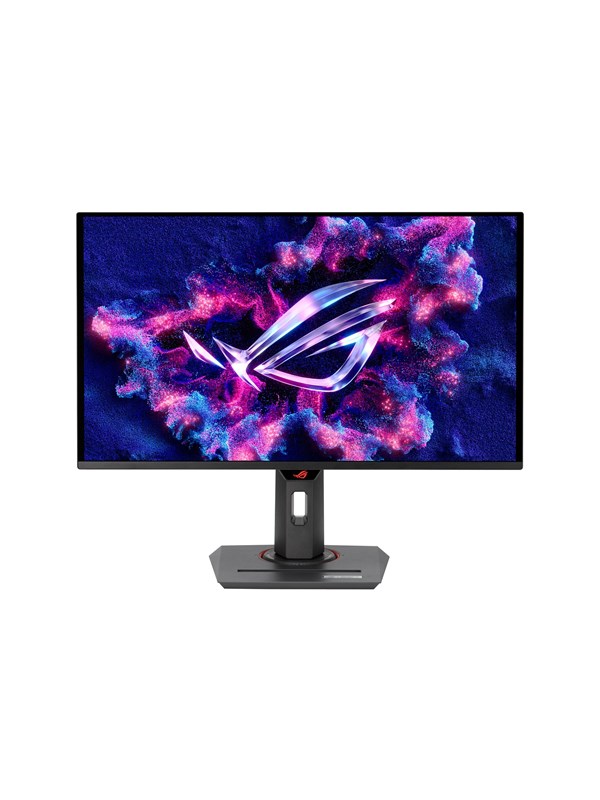
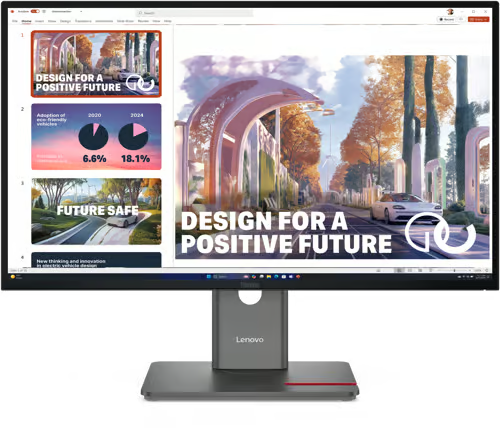
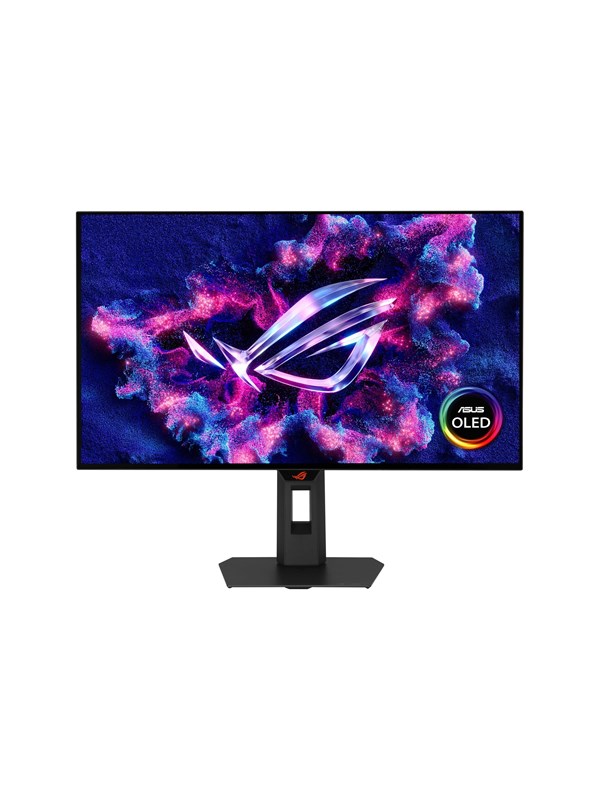
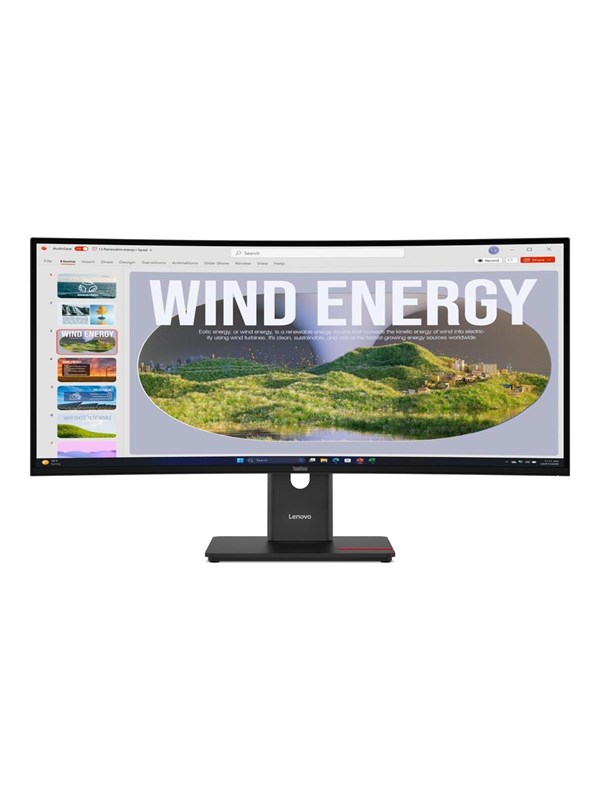
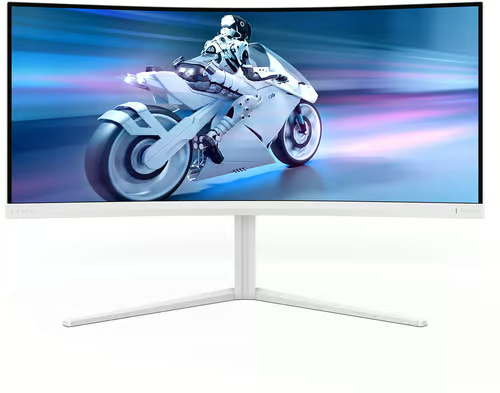
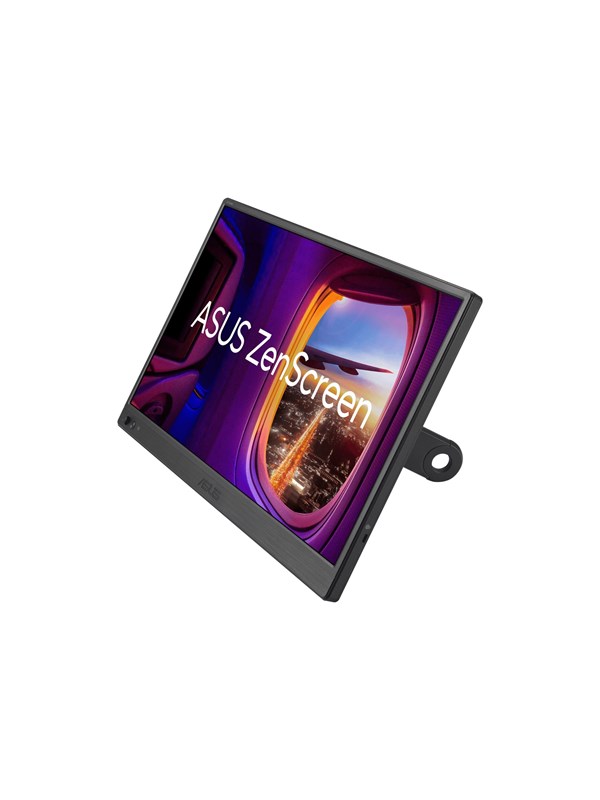
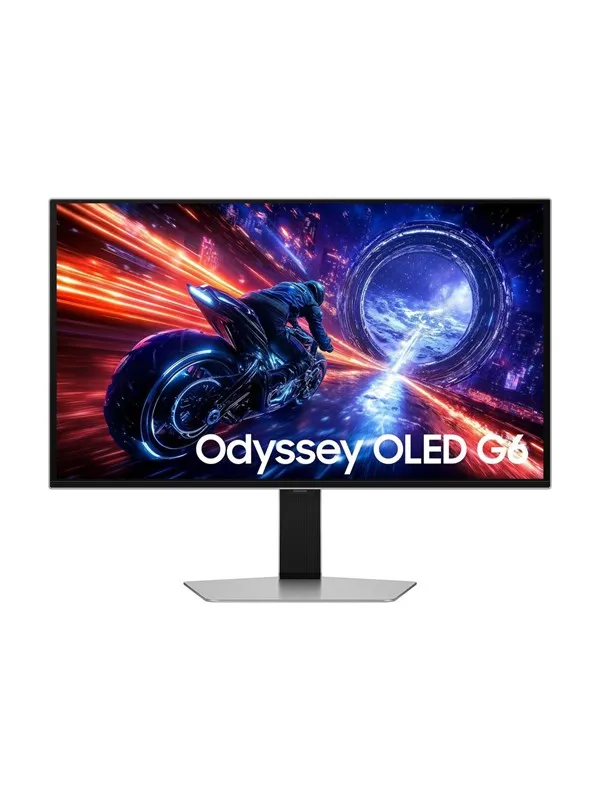
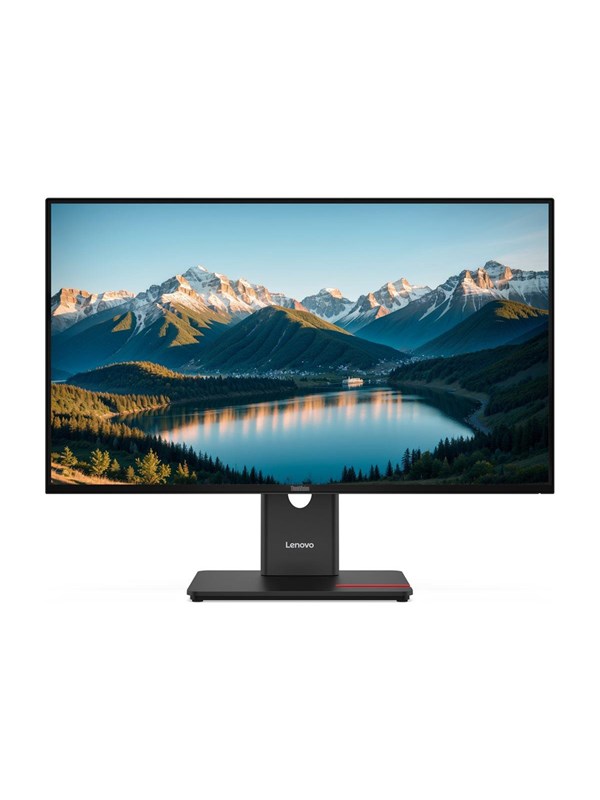
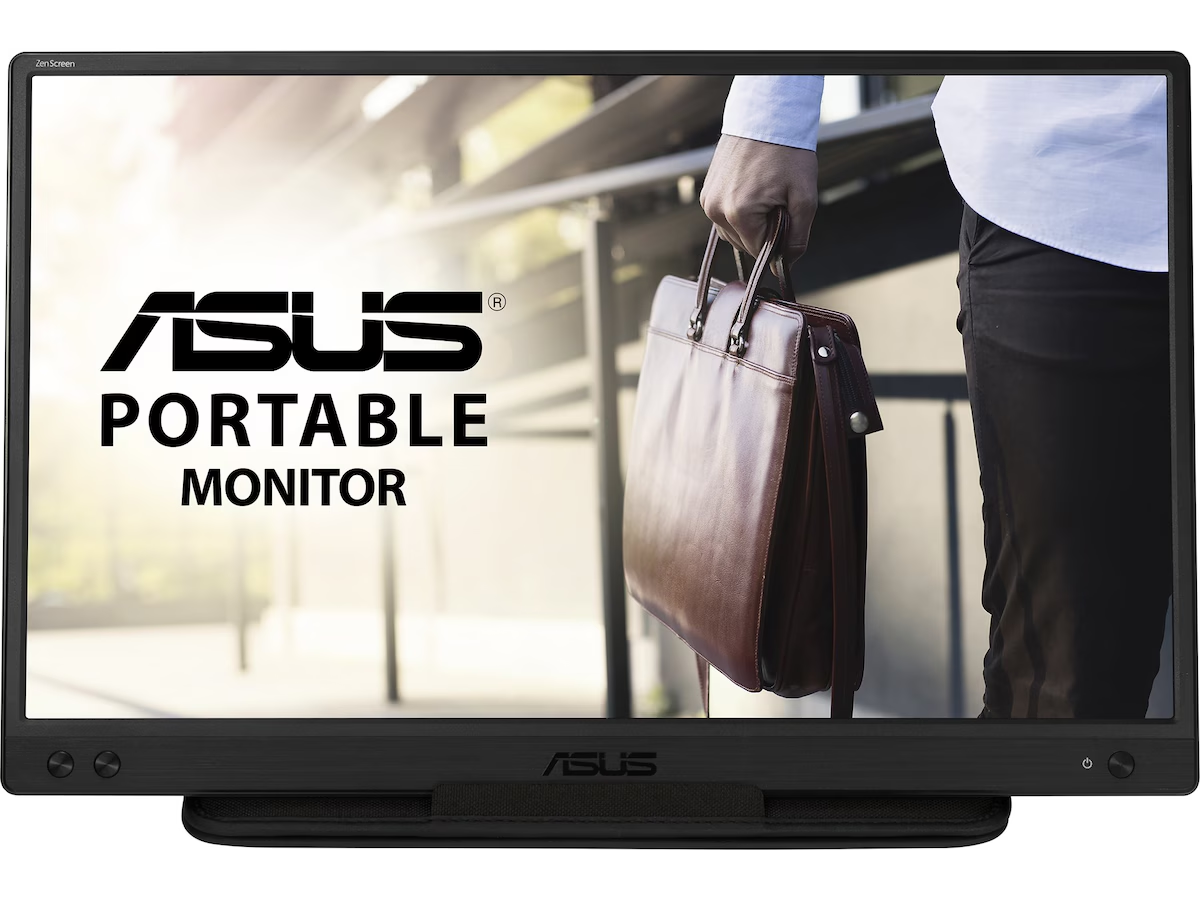
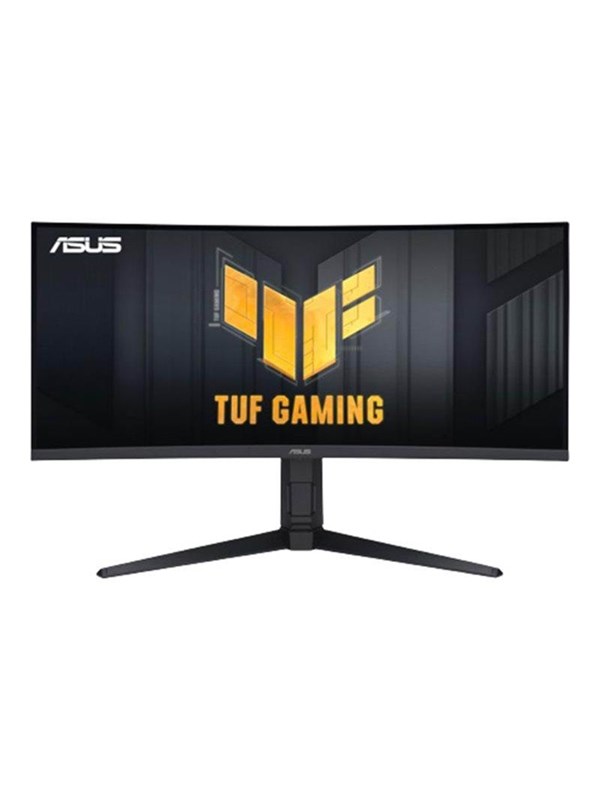
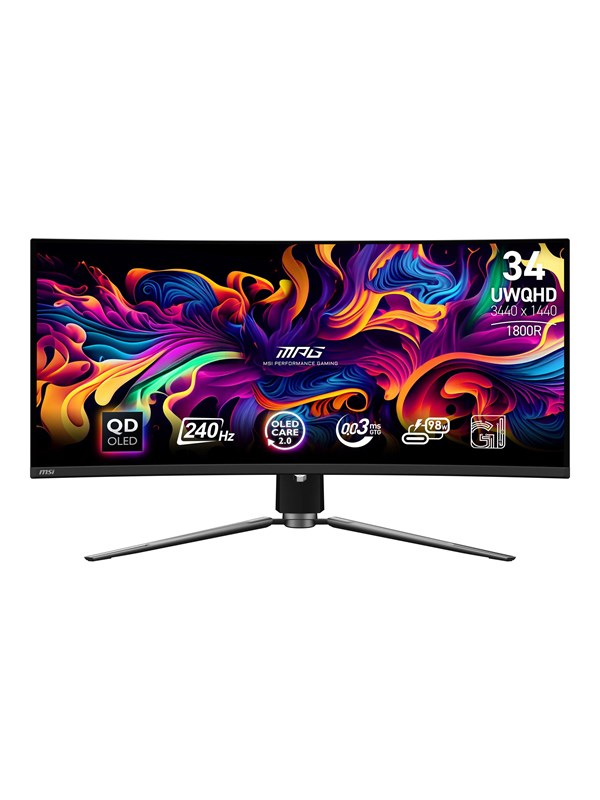
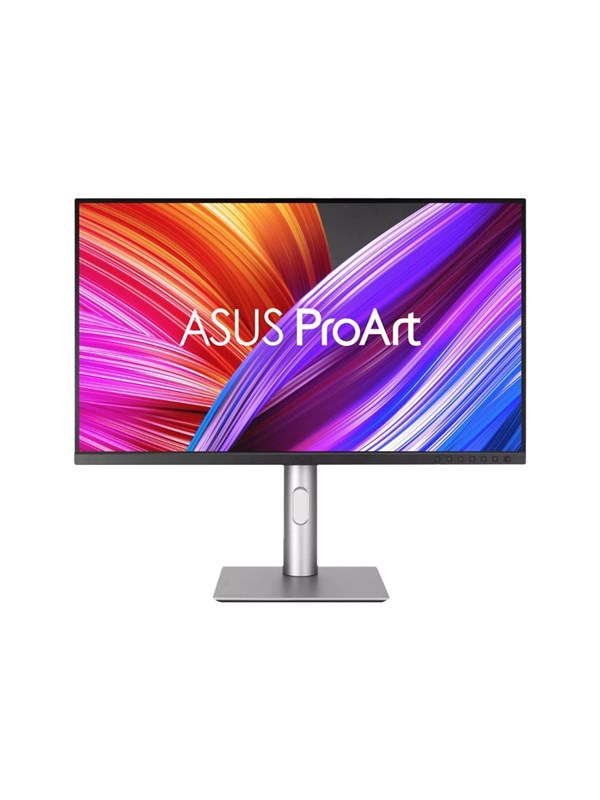
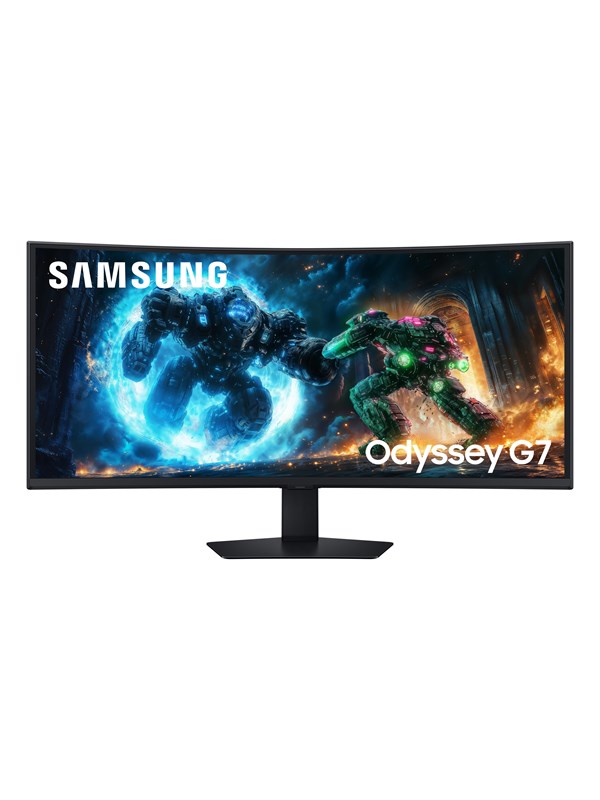
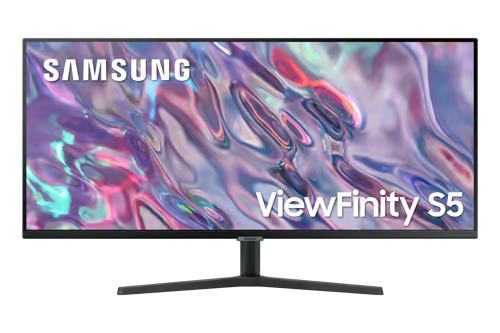
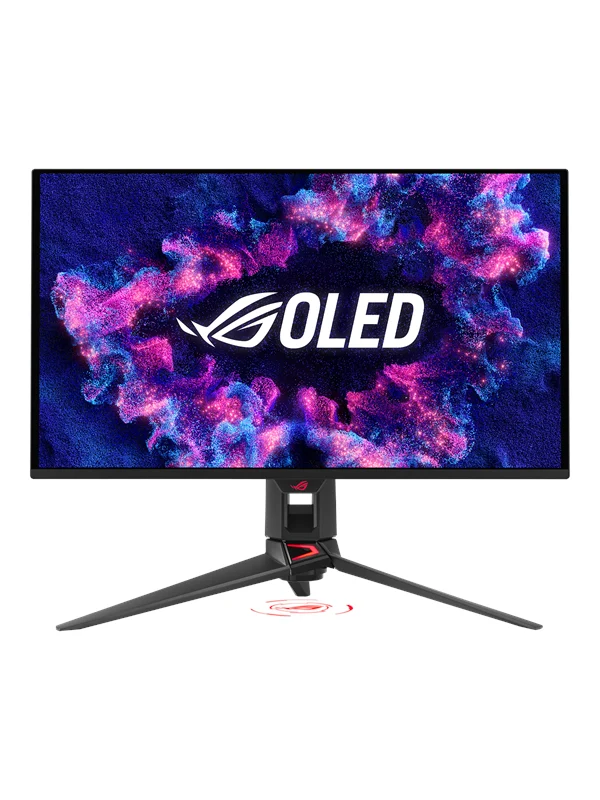
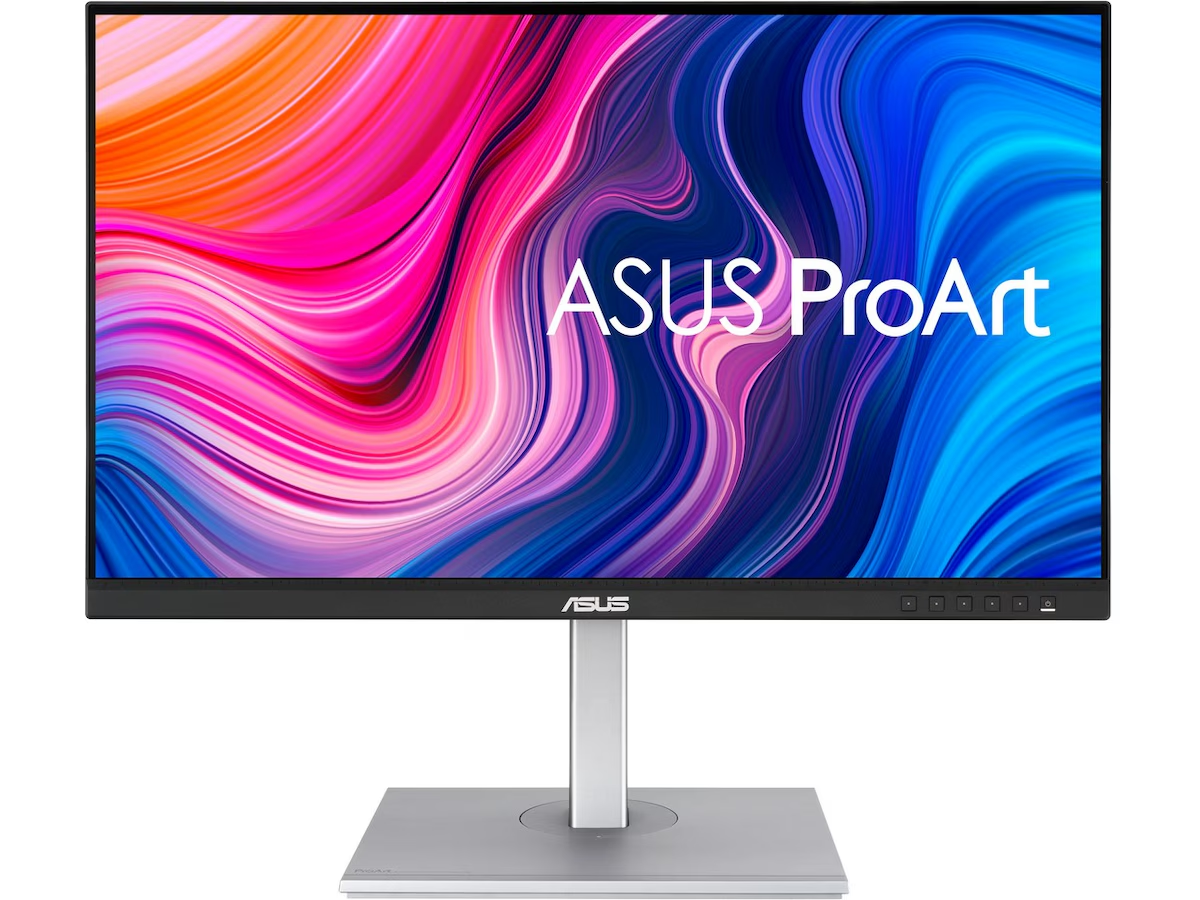
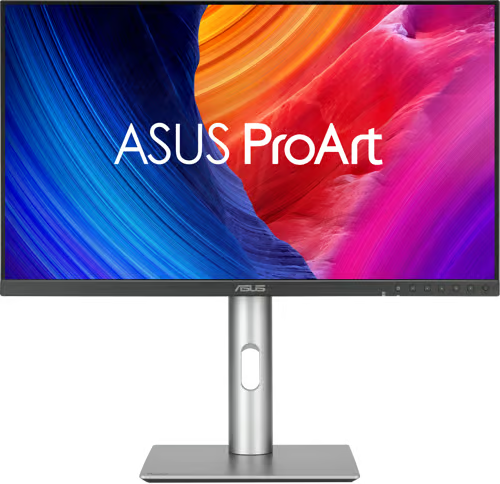
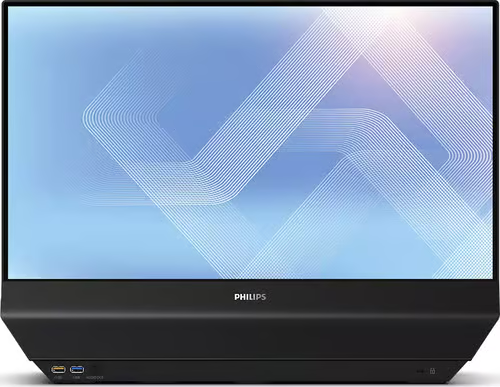
Velg PC-skjerm etter bruk
PC-skjermer dekker flere ganske ulike behov. Start med arbeidsplassen, spillene eller enhetene skjermen skal brukes med, før du sammenligner størrelse og oppløsning.
- Kontor og hjemmekontor: En 24 eller 27 tommers skjerm med Full HD eller høyere oppløsning passer for vanlig kontorarbeid. USB C med lading kan gjøre skjermen til et enkelt dokkingpunkt for en bærbar PC.
- Gaming: Høy oppdateringsfrekvens gir jevnere bevegelser, mens lav responstid og støtte for synkronisering kan redusere tearing. Oppløsning og grafikkort må passe sammen, særlig på skjermer med 1440p eller 4K.
- Ultrawide og buet: En bred 34 tommers skjerm kan erstatte to skjermer på skrivebordet. UWQHD gir mer arbeidsflate enn vanlig 1440p, men krever også mer av grafikkortet i spill.
- Fargekritisk arbeid: Se etter paneltype, fargedekning, kalibrering og jevn lysstyrke dersom skjermen skal brukes til foto, video eller design. OLED gir høy kontrast, men vurder også innbrenning ved mye statisk innhold.
Skjermens tilkoblinger er like viktige som selve panelet. Kontroller om PC-en eller den bærbare PC-en bruker HDMI, DisplayPort eller USB C, og om skjermen har riktig støtte for oppløsning og oppdateringsfrekvens. Et godt oppsett kan også kreve PC-tilbehør, tastatur og mus eller en løsning for lagring.
Hva koster en PC-skjerm?
De laveste prisene i kategorien er rundt 50 kroner, men dette inkluderer tilbehør som skjermrensesett og ikke komplette skjermer. Rundt 10 prosent av prisene ligger under 1200 kroner, som gir et realistisk utgangspunkt for en enkel skjerm. Medianprisen er rundt 3200 kroner, mens en fjerdedel av produktene koster mer enn rundt 7600 kroner.
Vanlige 34 tommers ultrawide skjermer i utvalget ligger rundt 3400 til 4000 kroner. Mer avanserte 4K, OLED og profesjonelle modeller kan koste fra rundt 5800 kroner til over 12 000 kroner. De aller dyreste produktene går langt høyere, så sjekk alltid om du ser på en vanlig PC-skjerm eller spesialutstyr for profesjonell bruk og digital skilting.
Oppløsning, paneltype og størrelse må passe sammen
Større skjerm betyr ikke automatisk skarpere bilde. Full HD fungerer best på mindre skjermer, mens 27 tommer ofte er et godt utgangspunkt for 1440p. 4K gir skarp tekst og mer plass til vinduer, men kan kreve skalering i operativsystemet og et kraftigere grafikkort i spill. På en 34 tommers ultrawide bør du kontrollere både sideforhold og oppløsning, siden ikke alt innhold utnytter hele bredden.
- IPS: Et allsidig valg med gode innsynsvinkler og ofte jevn fargegjengivelse.
- VA: Gir gjerne høy kontrast og passer godt til film og spill, men bevegelsesgjengivelsen varierer mellom modeller.
- OLED: Gir svært dyp sort og rask respons, men koster ofte mer og bør vurderes mot risikoen for innbrenning.
- Ergonomi: Høydejustering, tilt, pivot og VESA-feste kan ha større betydning for daglig bruk enn små forskjeller i spesifikasjoner.
Har du allerede en bærbar PC eller stasjonær PC, sjekk grafikkutgangene før kjøp. For spill er det også viktig å se på hvilken bildefrekvens maskinen faktisk leverer, ikke bare hva skjermen maksimalt støtter.
Merkene du finner hos norske nettbutikker
Utvalget er bredt, med mange modeller fra ASUS, iiyama, Philips og Samsung. Du finner også et stort utvalg fra Lenovo, HP, LG og Dell. For gaming og spesialiserte skjermer er AOC, Acer, MSI og BenQ relevante merker, mens EIZO dekker profesjonelle behov. Tilbehør og skjermfester finnes blant annet fra Multibrackets og DIGITUS.
Når bør du kjøpe PC-skjerm?
Ikke vurder en skjerm ut fra dagens pris alene. Listen «Gode kjøp akkurat nå» øverst på siden viser produkter som ligger gunstigere enn sin vanlige pris, mens sorteringen «Beste tilbud» viser de største registrerte prisfallene først. På produktsiden kan du bruke prishistorikken til å se om dagens pris faktisk er lav, eller bare ser billig ut fordi modellen ofte har vært satt ned.
Ofte stilte spørsmål
Hvordan ser jeg om en PC-skjerm faktisk er på tilbud?
Sammenlign dagens pris med prishistorikken, ikke bare med en oppgitt førpris. Da ser du om prisen er uvanlig lav for modellen, eller om den ofte har vært satt ned.
Hva er en realistisk pris for en enkel PC-skjerm?
Rundt 10 prosent av prisene i kategorien ligger under 1200 kroner, mens 25 prosent ligger under rundt 1800 kroner. Husk at de aller laveste prisene også kan gjelde tilbehør og ikke komplette skjermer.
Hva koster en vanlig PC-skjerm?
Medianprisen i kategorien er rundt 3200 kroner, men behovet avgjør hvor du bør ligge. En enkel kontorskjerm kan koste langt mindre, mens 4K, OLED, ultrawide og profesjonelle modeller ofte ligger betydelig høyere.
Er en 34 tommers ultrawide-skjerm verdt pengene?
Den kan være et godt valg hvis du vil ha flere vinduer uten å bruke to separate skjermer. Vanlige 34 tommers ultrawide-modeller i utvalget ligger rundt 3400 til 4000 kroner, men kontroller at PC-en støtter oppløsningen og at skrivebordet har plass.
Trenger jeg HDMI- eller DisplayPort-kabel i tillegg?
Det kommer an på hva som følger med skjermen og hvilke utganger PC-en har. Kontroller kabeltype, oppløsning og maksimal oppdateringsfrekvens samlet, siden en eldre kabel eller utgang kan begrense skjermen.
Hva bør jeg sjekke hvis jeg skal bruke skjermen med en bærbar PC?
Sjekk om USB C støtter bildeoverføring, og om skjermen leverer nok strøm til lading dersom du vil bruke én kabel. Du bør også kontrollere om skjermen har hub, KVM eller andre funksjoner du faktisk trenger.
Er høy oppdateringsfrekvens viktig hvis jeg ikke gamer?
Til kontorarbeid er god ergonomi, skarp tekst og riktige tilkoblinger ofte viktigere enn svært høy oppdateringsfrekvens. For spill bør du sammenligne skjermens oppdateringsfrekvens med bildefrekvensen PC-en eller konsollen faktisk leverer.
Bør jeg velge én stor skjerm eller to mindre?
Én ultrawide-skjerm gir et ryddigere oppsett og færre kanter mellom vinduene, mens to skjermer kan være mer fleksibelt for ulike oppgaver. Sammenlign også fot, plassbehov, tilkoblinger og om datamaskinen støtter ønsket oppsett.
Er OLED riktig valg for hjemmekontor?
OLED gir svært god kontrast og rask respons, men statiske elementer som menyer og verktøylinjer kan gjøre innbrenning til en relevant vurdering. Ved mye kontorarbeid bør du derfor også se på garanti, innstillinger mot innbrenning og hvor viktig dyp sort er for deg.